Har du någonsin varit i den frustrerande situationen att du har en QR-kod sparad som en bild på din telefon, eller att den visas på en webbsida, men du inte kan skanna den med din kamera? Kanske fick du den via e-post, i en chatt, eller som en del av en bokning eller biljett. Tidigare krävde detta ofta en andra enhet, men sanningen är att du kan göra det direkt från din egen skärm – och det är enklare än du tror.
I dagens digitala värld är QR-koder överallt. De kopplar oss snabbt till Wi-Fi, webbplatser, appar och digitala biljetter. Men vad händer när koden redan finns på din skärm? Du behöver inte leta efter en annan mobil eller skriva ut den. Den här guiden visar precis hur du löser det problemet, utan krångel.
Så här skannar du en QR-kod från skärmen på Android
Att lösa detta är en barnlek, och ofta kan du använda verktyg du redan har installerade. En av de smidigaste metoderna involverar Google Foton och dess smarta Lens-funktion.
Använd Google Foton och Lens
- Först, se till att QR-koden finns som en bild på din telefon. Ett snabbt skärmklipp av sidan eller appen där koden visas är oftast det enklaste sättet.
- Gå sedan tillbaka till hemskärmen och öppna appen Google Foton.
- Bläddra fram till skärmklippet med QR-koden och öppna det.
- Längst ner på skärmen ser du alternativet Lens. Tryck på det.
- Google Lens är intelligent och känner oftast igen QR-koden direkt. Den kommer att erbjuda dig en åtgärd, som att öppna en länk.
Ett snabbt tips: Om du har appen Google Lens installerad kan du även öppna ett foto direkt i Lens-appen. Koden brukar kännas igen automatiskt där också.
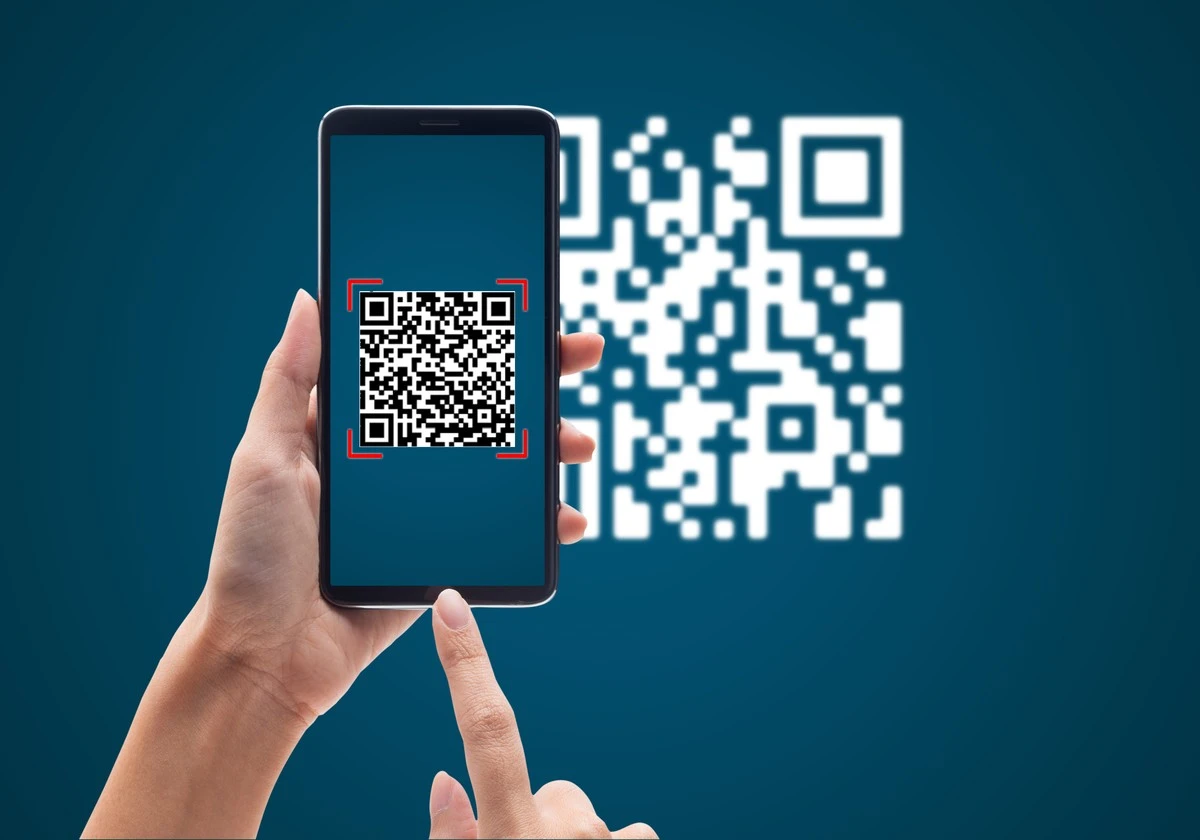
Så löser du det på din iPhone
På iOS-enheter är det ofta inbyggt och kräver inga extra nedladdningar. Systemets egna Bilder-app fixar biffen.
Bilder-appen på iPhone
- Precis som på Android, börja med att se till att QR-koden finns som en bild. Ett skärmklipp är ett utmärkt sätt att fånga den.
- Öppna appen Bilder och välj den bild eller det skärmklipp som innehåller QR-koden.
- Leta efter ikonen med tre punkter eller linjer som bildar en ram, vanligtvis längst ner på skärmen. Tryck på den.
- QR-koden kommer att markeras, och du får se tillgängliga alternativ – som att öppna länken i Safari.
Ett alternativt sätt: Efter att du har öppnat bilden, tryck och håll kvar fingret på själva QR-koden i några sekunder. Din iPhone kommer att lyfta fram den och visa relevanta åtgärder.
Praktiskt knep för svenskt vardagsliv
För att spara tid och undvika att scrolla igenom hela ditt bildgalleri, fundera på att skapa ett dedikerat album för dessa QR-koder. Du kan kalla det något enkelt som ”QR-koder” eller ”Viktiga Koder”. Detta gör det otroligt mycket enklare att hitta dina biljetter, kvitton eller bokningsbekräftelser när du plötsligt behöver dem.
Så nästa gång du stöter på en QR-kod som du inte kan skanna direkt, kom ihåg att din telefon troligen har lösningen inbyggd. Det är en liten förändring i hur du hanterar bilder, men den kan spara dig mycket tid och frustration.
Vad är det mest oväntade du någonsin använt en QR-kod till?