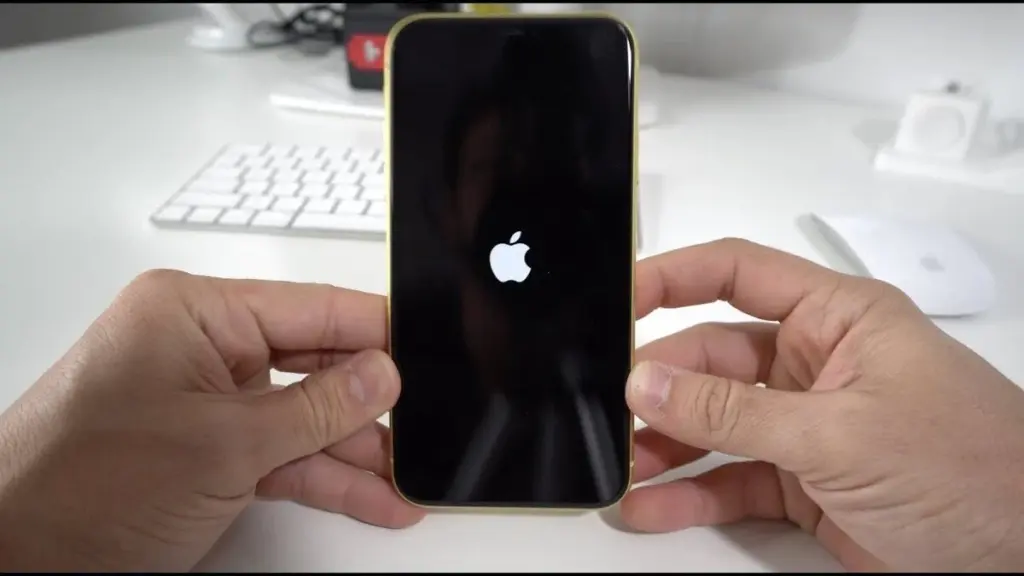
Har du märkt att din iPhone börjar hacka, frysa eller bara känns allmänt seg? Du är inte ensam. Många i Sverige kämpar med detta, särskilt efter några års trogen tjänst. Innan du ger upp och köper en ny, finns det ett par hemliga knep som kan ge din gamla trotjänare nytt liv. Dessa enkla steg kan göra underverk för hastigheten – och spara dig tusenlappar.
Varför din iPhone har blivit en snigel – och hur du botar det
Det är frustrerande när tekniken som en gång var blixtsnabb plötsligt känns som en pensionär på väg till affären. Men innan du kastar in handduken, låt oss titta närmare på vad som kan ligga bakom och vad du kan göra åt det.
1. Den enkla omstarten – mer kraftfull än du tror
Det här låter för lätt för att vara sant, eller hur? En vanlig omstart är faktiskt en av de mest effektiva metoderna för att rensa upp i telefonens digitala kaos. När du startar om din iPhone frigörs RAM-minnet, avslutade processer rensas och små, irriterande systemfel försvinner. Det är som att ge telefonen en välbehövlig paus.
Så här gör du:
- Håll in sidoknappen och volym upp-knappen samtidigt tills avstängningsreglaget visas.
- Dra reglaget för att stänga av.
- Vänta ungefär en minut och tryck sedan på sidoknappen igen tills Apple-logotypen syns.
Detta kan lösa allt från Wi-Fi-problem till irriterande buggar. Många tekniker i Sverige brukar rekommendera att göra detta med jämna mellanrum.
2. Tvinga fram en omstart – för de riktigt sega stunderna
Om telefonen har låst sig helt och inte reagerar på en vanlig omstart, är det dags för en ”mjuk återställning” (soft reset). Oroa dig inte, dina data raderas inte.
Följ dessa steg:
- Tryck snabbt på volym upp-knappen.
- Tryck snabbt på volym ner-knappen.
- Håll sedan in sidoknappen tills du ser Apple-logotypen.
Vissa användare rapporterar att systemet känns märkbart stabilare efter denna procedur, mer än efter en vanlig omstart.
3. Radera stora filer – frigör utrymme, frigör hastighet
En fullpackad iPhone blir långsam. De största utrymmesdatorerna är nästan alltid foton och videor. Om ditt lagringsutrymme är nära max, är det dags för en storstädning.
Så här hittar du de största bovarna:
- Gå till Inställningar > Allmänt > iPhone-lagring.
- Under Bilder kan du se dina videor sorterade efter storlek. Klicka på de största du inte längre behöver och radera dem.
- På samma skärm under iPhone-lagring kan du se vilka appar som tar mest plats. Du kan radera hela appar eller rensa deras specifika innehåll (tänk gamla podcast-avsnitt).
4. Kaos i WhatsApp – en bortglömd utrymmestjuv
WhatsApp kan samla på sig enorma mängder data över tid. Gamla bilder, videor och dokument kan ta upp gigabyte av utrymme.
Rensa i chatten:
- Öppna en specifik chatt. Tryck på namnet högst upp och välj Media, länkar och dokument. Här kan du radera enskilda filer. Alternativt kan du välja Radera chatt för att ta bort allt innehåll i den konversationen.
- För att få en överblick över stora filer: Gå till WhatsApp > Inställningar > Lagring och data > Hantera lagring. Här ser du dina största bilagor och hur mycket utrymme varje chatt tar upp.
5. Molnet är din vän – automatiska fotobackuper
Användningen av molntjänster som iCloud, Google Foton eller OneDrive är ett smart drag. Du får ofta gratis utrymme, och möjligheten att köpa till mer till en rimlig kostnad. I Sverige är detta ett populärt sätt att hantera stora bildarkiv.
Så här optimerar du:
- Google Foton: Installera appen, logga in och aktivera automatisk säkerhetskopiering. Använd sedan funktionen Frigör utrymme på enheten. Foton som redan finns i molnet tas bort från telefonen men är alltid tillgängliga i appen.
- iCloud: Gå till Inställningar > [Ditt namn] > iCloud > Bilder och aktivera Synkronisera denna iPhone. Originalen sparas i molnet och en optimerad, utrymmesbesparande version finns kvar på telefonen.
6. Offload-funktionen – apparna som tar en tupplur
iOS har en smidig funktion som automatiskt avinstallerar appar du inte använder, men behåller datan i iCloud. När du behöver appen igen, installerar du den med ett enda tryck. Det frigör värdefullt utrymme utan att du förlorar dina inställningar eller data.
Aktivera funktionen:
- Gå till Inställningar > App Store.
- Aktivera Avlasta appar där det inte används.
Viktigt: Gör inte heltäckande radering – om inte absolut nödvändigt
Ibland rekommenderas det att radera hela telefonen och börja om. Gör detta bara som en sista utväg, och se till att du har en ordentlig backup. Annars måste du installera om alla appar och logga in överallt igen – en tråkig process.
Ett bra alternativ om du har nätverksproblem är att bara återställa nätverksinställningarna:
- Gå till Inställningar > Allmänt > Överför eller nollställ iPhone > Nollställ > Nollställ nätverksinställningar.
Kom ihåg: Gör alltid en backup innan du gör något drastiskt.
När inget annat hjälper: Nytt batteri eller ny iPhone
Om din iPhone är några år gammal, kan ett slitet batteri vara boven. Det är vanligt vid hård användning eller om telefonen ofta blir överhettad.
Kontrollera batterihälsan:
- Gå till Inställningar > Batteri > Batterihälsa.
Om batteriets maximala kapacitet ligger under 90%, kan ett batteribyte göra en märkbar skillnad. Om din iPhone är sex år eller äldre, kan det vara dags att fundera på en ny enhet, särskilt med tanke på säkerhetsuppdateringar som kan upphöra.
Vilket av dessa knep har du testat, och vad blev resultatet? Dela gärna med dig i kommentarerna!